AKATSUKI -暁-
supernova v3.5
SYSTEM ONLINE | 2026.03.05

— 高度な解析環境を、あなたのチャートへ —
このページでは、テクニカル解析ツール「AKATSUKI -暁- supernova」をご自身のTradingView(トレーディングビュー)へ導入する手順を、図解入りで分かりやすく解説します。
設定は非常にシンプルです。一つひとつのステップを確実に進めていきましょう。
💡 ステップ1の前に必ずご確認ください
本ツールの使用には、TradingViewのアカウント(無料版でOK)が必要です。まだお持ちでない方は、先にアカウントを作成してから次へお進みください。
解析ツールの閲覧権限を申請する
まずは、下記の登録フォームより無料メールマガジンへご登録ください。
● 重要: 登録時のフォームに、ご自身のTradingViewユーザーIDを正確に入力してください。
● IDに誤りがあると、システム側で権限を正しく付与することができません。スペルミス等にご注意ください。
※IDはTradingViewの「プロフィール設定」画面からコピー&ペーストすることをお勧めします。
解析ツールが届くまで、しばしお待ちください
メルマガ登録完了後、私(KAI)の方で順次、お送りいただいたIDに対して権限を付与いたします。
● 承認までの時間: 通常、数時間〜24時間以内に完了します。
● 通知方法: 完了次第、メルマガにて「付与完了」のお知らせをお送りします。メールが届きましたら、あなたのチャートに暁を呼び出す準備は完了です。
いよいよ、あなたのチャートに「暁」が灯ります
① TradingViewのチャート画面を開く
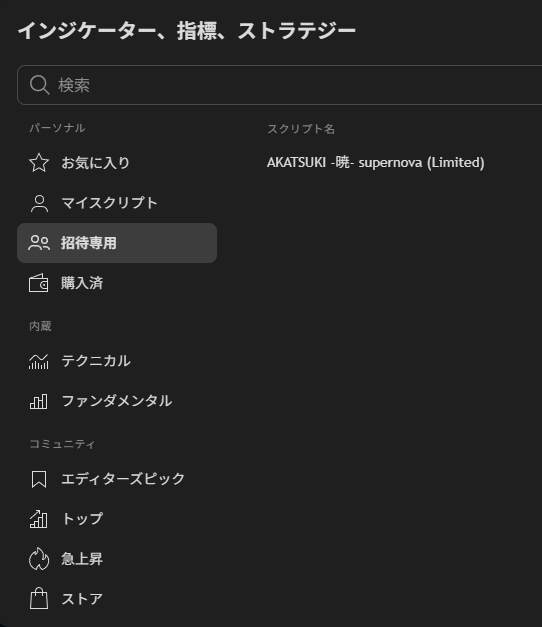
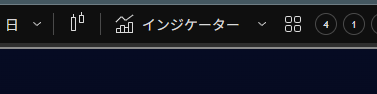
② 上部の「インジケーター」ボタンをクリック
チャート画面最上段にあるメニューボタンを選択します。
③ 「招待専用スクリプト」をクリック
インジケーター選択ウィンドウの左側に表示されるメニューの中にあります。
④ 「AKATSUKI -暁- supernova」をクリック
一覧に表示されている名前をクリックすると、チャート上に「暁」のシグナルとダッシュボードが反映されます。これで全ての準備が整いました!
Q. 「招待専用スクリプト」の項目が表示されません
A. 一度ブラウザを更新(リロード)するか、デスクトップアプリを再起動してみてください。それでも表示されない場合は、まだ承認作業が完了していない可能性があります。24時間以上経過しても表示されない場合は、お問い合わせください。
Q. IDを間違えて登録してしまいました
A. 正しいIDを添えて、メルマガ内の返信、またはLINEサポートまでご連絡ください。速やかに修正し、権限を付与し直します。
「設定が完了した瞬間、あなたのチャートは一貫性のある分析の場へと進化します。」
次に進むべきは、このツールを正しく扱うための「環境認識」と「執行の規律」です。
準備ができたら、サイドバーの次の講義へお進みください。